- 1. Tại sao nên kiểm tra iPhone cũ trước khi mua: Những lợi ích đáng giá
- 2. Hướng dẫn kiểm tra iPhone cũ trước khi mua để đảm bảo chất lượng sản phẩm
- 2.1. Kiểm tra hình thức bên ngoài
- 2.2. Kiểm tra màn hình iPhone
- 2.3. Hướng dẫn kiểm tra tính năng cảm ứng màn hình trên iPhone
- 2.4. Kiểm tra phím Home và âm lượng
- 2.5. Cách kiểm tra khóa iCloud trên iPhone để tránh mua phải sản phẩm bị khóa
- 2.6. Kiểm tra IMEI iPhone
- 2.7. Kiểm tra cảm biến iPhone
- 2.8. Hướng dẫn kiểm tra các tính năng cơ bản trên iPhone để đảm bảo mua sản phẩm chất lượng
- 2.9. Kiểm tra dung lượng pin iPhone
- 2.10. Kiểm tra Face ID và Touch ID
- 3. Một số câu hỏi liên quan
Điện thoại cũ, đặc biệt là iPhone cũ, là những sản phẩm đã qua sử dụng với tình trạng và chất lượng khác nhau, khiến cho việc kiểm tra trước khi mua trở nên rất quan trọng. Để đảm bảo sự hài lòng khi sử dụng, bài viết này sẽ Hướng Dẫn Kiểm Tra Khi Mua iPhone Cũ một cách hiệu quả và đáng tin cậy. Hãy cùng theo dõi để sở hữu chiếc iPhone cũ với chất lượng tốt nhất!
Tại sao nên kiểm tra iPhone cũ trước khi mua: Những lợi ích đáng giá
Khi mua các thiết bị đã qua sử dụng, bao gồm cả iPhone, luôn có nguy cơ về chất lượng sản phẩm. Để tránh những rủi ro như máy hỏng hóc, hàng giả, hoặc hàng sử dụng linh kiện thay thế, bạn cần phải kiểm tra kỹ trước khi mua. Điều này sẽ giúp bạn yên tâm hơn khi mua lại chiếc iPhone cũ và đảm bảo chất lượng sản phẩm tốt nhất. Hãy cẩn thận và kiểm tra kỹ trước khi quyết định mua một chiếc iPhone cũ.
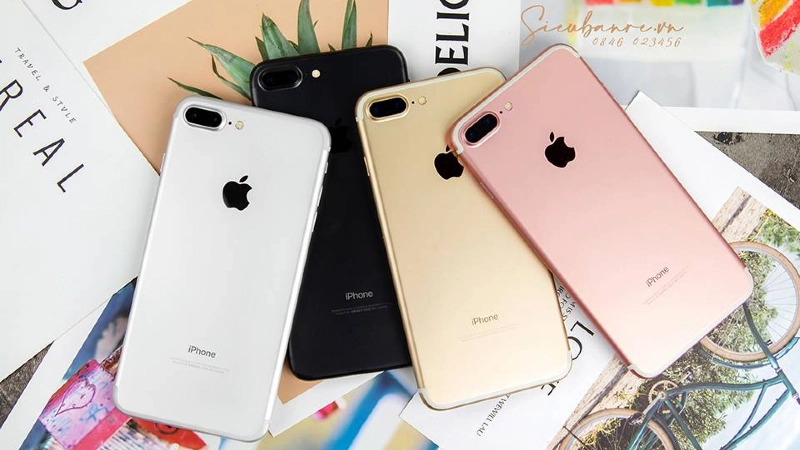
Hướng dẫn kiểm tra iPhone cũ trước khi mua để đảm bảo chất lượng sản phẩm
Kiểm tra hình thức bên ngoài
Một trong những yếu tố quan trọng mà người mua điện thoại iPhone cũ quan tâm đầu tiên là hình thức bên ngoài của sản phẩm. Vì vậy, bạn cần phải kiểm tra kỹ hình thức của máy, bao gồm mặt trước, mặt sau và khung viền. Đặc biệt, bạn cần lưu ý kiểm tra 4 góc viền của điện thoại, xem chúng có bị bóp méo, xước hoặc có dấu hiệu của va đập không. Nếu mặt sau bị lõm do va đập, bạn cần phải cẩn thận kiểm tra xem có ảnh hưởng đến các linh kiện bên trong hay không. Hãy kiểm tra kỹ hình thức của sản phẩm để đảm bảo mua được chiếc iPhone cũ với chất lượng tốt nhất.
Kiểm tra màn hình iPhone
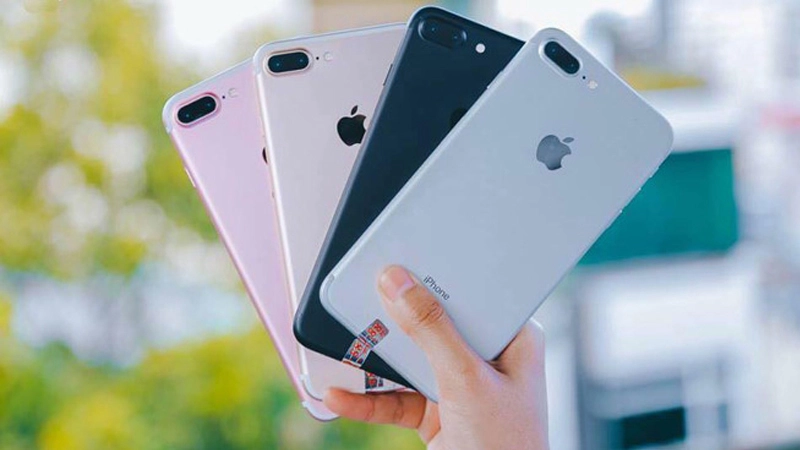
Sau khi kiểm tra hình thức bên ngoài, bạn cần tiếp tục kiểm tra màn hình của iPhone. Một cách để kiểm tra màn hình là đặt hình nền của iPhone sang màu đen để xem có hiện tượng hở sáng hay không. Sau đó, bạn chuyển hình nền thành màu trắng để kiểm tra xem có vết ố hay hiện tượng "âm ảnh" xảy ra không. Nếu màn hình đã bị thay thì có thể sẽ không hiển thị màu sắc và độ tương phản tốt như màn hình chính hãng. Bạn cũng có thể kiểm tra xem màn hình đã được thay thế hay chưa bằng cách dán một miếng băng dính trắng lên màn hình. Nếu miếng băng dính dễ dàng bóc ra mà không ảnh hưởng đến màn hình thì có thể màn hình là chính hãng. Nếu băng dính khó để bóc ra, có thể màn hình đã bị thay thế. Hãy kiểm tra kỹ màn hình để đảm bảo mua được chiếc iPhone cũ với màn hình chất lượng tốt nhất.
Hướng dẫn kiểm tra tính năng cảm ứng màn hình trên iPhone
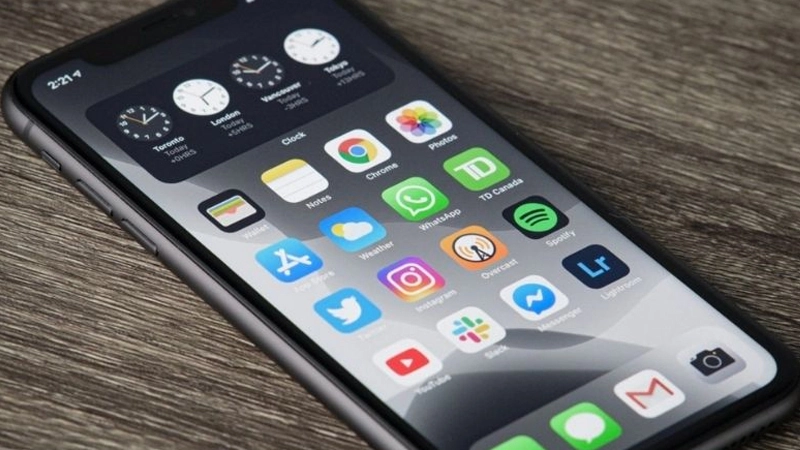
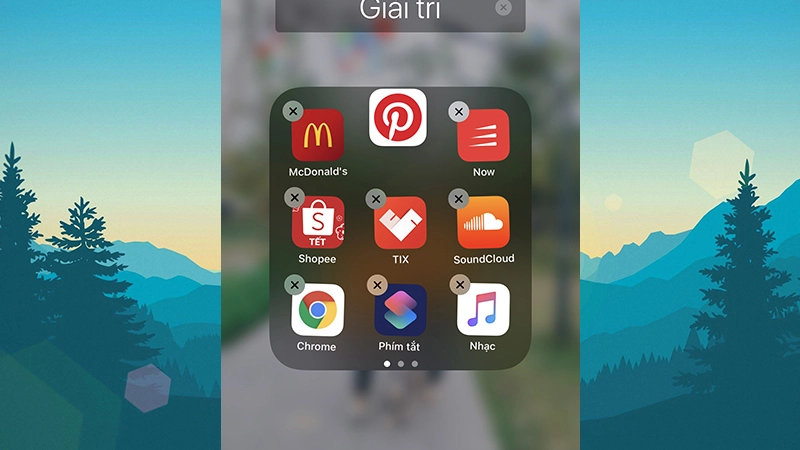
Để kiểm tra màn hình cảm ứng của iPhone, bạn có thể bấm vào một biểu tượng và di chuyển nó trên toàn màn hình. Nếu biểu tượng dừng lại ở một vị trí nào đó, có thể màn hình cảm ứng ở đó gặp vấn đề. Ngoài ra, bạn cũng có thể kiểm tra độ nhạy của màn hình cảm ứng bằng cách vuốt trên màn hình và quan sát xem có bị giật hay không. Nếu màn hình không nhạy hoặc bị giật, có thể màn hình cảm ứng bị lỗi hoặc hư hỏng. Hãy kiểm tra kỹ màn hình cảm ứng để đảm bảo mua được chiếc iPhone cũ với màn hình cảm ứng hoạt động tốt nhất.
Kiểm tra phím Home và âm lượng
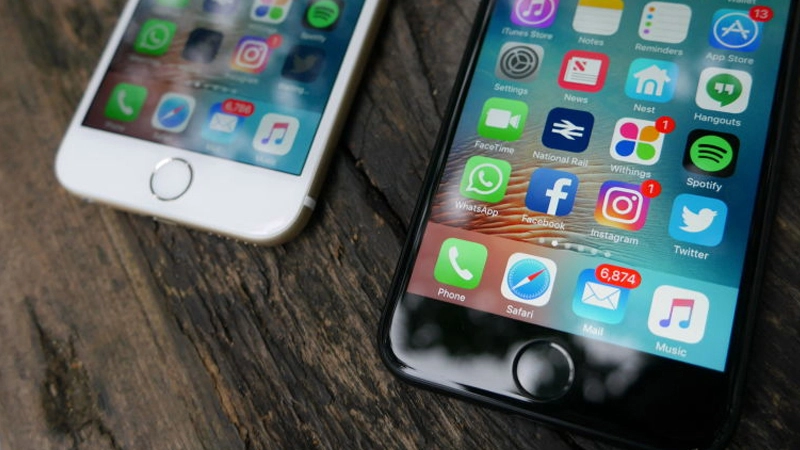
Các phím cứng như phím Home, phím âm lượng trên iPhone được sử dụng khá nhiều và liên tục trong quá trình sử dụng. Vì vậy, khi mua iPhone cũ, bạn cần kiểm tra kỹ các phím cứng này để đảm bảo chúng hoạt động tốt. Không nên chọn mua sản phẩm có phím cứng khó ấn, bị lệch, hoặc có độ nhạy không cao. Nếu phím Home không hoạt động tốt, bạn có thể sử dụng tính năng thay thế phím Home bằng cảm biến trên màn hình. Tuy nhiên, việc sử dụng tính năng này sẽ giảm tính năng bảo mật của iPhone. Hãy kiểm tra kỹ các phím cứng của iPhone trước khi mua để đảm bảo sử dụng được sản phẩm với trải nghiệm tốt nhất.
Cách kiểm tra khóa iCloud trên iPhone để tránh mua phải sản phẩm bị khóa
iCloud là dịch vụ đồng bộ hóa dữ liệu giữa các thiết bị sử dụng iOS, bao gồm tin nhắn, hình ảnh và nhiều dữ liệu khác. Ngoài ra, nó còn có tính năng Find My iPhone giúp ngăn chặn việc mua hoặc sử dụng các thiết bị iPhone đã bị đánh cắp. Để kiểm tra tính năng iCloud trên iPhone, bạn có thể khôi phục cài đặt gốc bằng cách click chọn vào Cài đặt chung > Đặt lại > Xóa tất cả nội dung và cài đặt. Sau đó, bạn có thể chọn Sao lưu hoặc xóa để lưu dữ liệu của mình trên iCloud hoặc chọn Xóa bây giờ để xóa ngay lập tức mà không sao lưu dữ liệu. Chú ý rằng việc xóa dữ liệu sẽ khiến mọi thông tin trên iPhone của bạn bị mất, do đó hãy đảm bảo sao lưu dữ liệu trước khi tiến hành thao tác này. Hãy kiểm tra tính năng iCloud của iPhone để đảm bảo dữ liệu của bạn được đồng bộ và lưu trữ an toàn.
Kiểm tra IMEI iPhone
- Cách 1: Mở trình gọi điện trên iPhone và nhập cú pháp *#06#, sau đó IMEI của iPhone sẽ được hiển thị trên màn hình.
- Cách 2: Trên iPhone, bạn có thể truy cập vào Cài đặt > Cài đặt chung > Giới thiệu. Sau đó, kéo xuống để tìm mục IMEI và kiểm tra IMEI của iPhone.
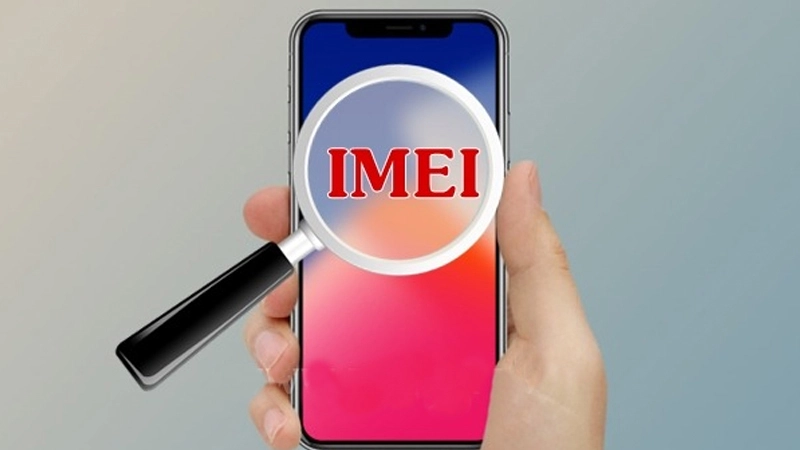
Việc kiểm tra IMEI của iPhone trước khi mua là rất quan trọng để đảm bảo rằng bạn đang mua một sản phẩm chất lượng và tránh những rủi ro không mong muốn khi sử dụng iPhone. Hãy kiểm tra IMEI của iPhone một cách cẩn thận để đảm bảo rằng bạn đang mua một chiếc iPhone chính hãng và đáng tin cậy.
Kiểm tra cảm biến iPhone
Ngoài việc kiểm tra loa trên iPhone bằng cách thực hiện một cuộc gọi và kiểm tra âm thanh, bạn cũng có thể kiểm tra cảm biến ánh sáng trên iPhone như sau: Sau khi thực hiện cuộc gọi, để kiểm tra cảm biến ánh sáng trên iPhone, bạn có thể dùng tay che phần cảm biến trên màn hình. Nếu màn hình tắt đi và mở lại bình thường, điều đó có nghĩa là cảm biến ánh sáng trên iPhone hoạt động tốt. Nếu không, có thể cảm biến ánh sáng bị hỏng hoặc không hoạt động đúng cách. Việc kiểm tra cảm biến ánh sáng trên iPhone là một trong những bước quan trọng để đảm bảo chất lượng sản phẩm. Hãy thực hiện kiểm tra này kỹ càng để đảm bảo rằng bạn đang mua một chiếc iPhone chất lượng và hoạt động tốt.
Hướng dẫn kiểm tra các tính năng cơ bản trên iPhone để đảm bảo mua sản phẩm chất lượng
Để kiểm tra chất lượng của một chiếc iPhone khi mua cũ, bạn có thể thực hiện các bước sau:
- Lắp SIM và thử gọi hoặc nhận cuộc gọi để kiểm tra chất lượng loa thoại.
- Test thử loa bằng cách bật nhạc & video
- Sử dụng ứng dụng chụp ảnh để kiểm tra chất lượng camera trước, camera sau và khả năng tự động lấy nét để đảm bảo camera hoạt động tốt.
- Cắm các phụ kiện của máy như cáp sạc, củ sạc, tai nghe và kiểm tra xem chúng hoạt động bình thường hay không.
Việc thực hiện kiểm tra kỹ càng các tính năng trên iPhone là rất quan trọng để đảm bảo rằng bạn đang mua một sản phẩm chất lượng và hoạt động tốt. Hãy kiểm tra từng tính năng trên iPhone một cách cẩn thận để đảm bảo rằng bạn đang mua một chiếc iPhone đáng tin cậy và sử dụng tốt trong thời gian dài.
Kiểm tra dung lượng pin iPhone
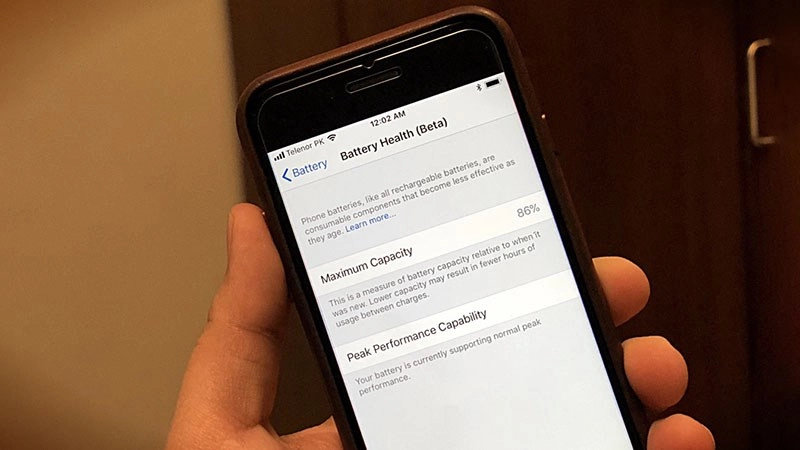
Để đảm bảo chất lượng của một chiếc iPhone cũ, bạn cần lưu ý rằng dung lượng pin 100% không đồng nghĩa với việc pin của iPhone đó còn zin. Thực tế, không có chiếc iPhone nào đã qua sử dụng một thời gian mà pin vẫn đạt 100%. Mức pin tối đa của một chiếc iPhone cũ chỉ có thể là 99%. Do đó, khi mua một chiếc iPhone cũ, bạn nên kiểm tra dung lượng pin và đảm bảo rằng pin của iPhone đó hoạt động bình thường và không bị chai. Nếu cần thiết, hãy thay pin mới để đảm bảo rằng bạn có thể sử dụng iPhone một cách thoải mái và bền vững trong thời gian dài.
Kiểm tra Face ID và Touch ID
Face ID và Touch ID là những tính năng bảo mật quan trọng trên iPhone, giúp bảo vệ thông tin cá nhân của người dùng. Tuy nhiên, trong một số trường hợp, Face ID hoặc Touch ID trên iPhone có thể bị lỗi do vấn đề vật lý hoặc phần mềm. Điều này thường xảy ra với các chiếc iPhone đã qua sử dụng. Do đó, trước khi mua một chiếc iPhone, bạn nên đặc biệt chú ý kiểm tra tính năng Face ID hoặc Touch ID của nó để đảm bảo rằng chúng vẫn hoạt động tốt. Việc kiểm tra tính năng bảo mật trên iPhone là rất quan trọng để đảm bảo an toàn thông tin cá nhân. Hãy kiểm tra kỹ càng tính năng Face ID hoặc Touch ID của iPhone trước khi mua để đảm bảo rằng bạn đang mua một chiếc iPhone hoạt động tốt và an toàn.
Một số câu hỏi liên quan
Hướng dẫn khắc phục lỗi không mở khóa màn hình trên iPhone
Hãy tham khảo các giải pháp dưới đây để khắc phục vấn đề này một cách nhanh chóng & hiệu quả:
- Khởi động lại iPhone: Hãy thử khởi động lại iPhone của bạn bằng cách giữ nút nguồn và nút tăng âm lượng trong vài giây cho đến khi bạn nhìn thấy biểu tượng Apple hiện lên trên màn hình. Sau đó, thử mở khóa màn hình xem sao.
- Kiểm tra trạng thái nút khóa: Nút khóa trên iPhone có thể bị hỏng hoặc bị kẹt, dẫn đến việc không thể mở khóa màn hình. Hãy kiểm tra trạng thái của nút khóa và đảm bảo rằng nó hoạt động bình thường.
- Thử mở khóa bằng cách sử dụng Siri: Bạn có thể thử mở khóa màn hình bằng cách sử dụng Siri. Hãy giữ nút Home hoặc nút nguồn để kích hoạt Siri và yêu cầu Siri mở khóa màn hình.
- Khôi phục lại iPhone: Nếu các giải pháp trên không giải quyết được vấn đề, bạn có thể thử khôi phục lại iPhone của mình. Tuy nhiên, hãy lưu ý rằng việc khôi phục lại iPhone sẽ xóa hết dữ liệu trên máy, vì vậy hãy đảm bảo sao lưu dữ liệu quan trọng trước khi thực hiện.
Hướng dẫn khắc phục lỗi iPhone không khởi động được
Nếu iPhone của bạn bị lỗi không lên nguồn, đây là một vấn đề rất khó chịu và có thể gây mất mát dữ liệu quan trọng. Tuy nhiên, đừng quá lo lắng, hãy thử các giải pháp dưới đây để sửa lỗi iPhone không lên nguồn:
- Sạc lại iPhone: Hãy sử dụng cáp sạc và củ sạc chính hãng của Apple và sạc lại iPhone trong một thời gian dài. Nếu iPhone của bạn không phản hồi sau khi sạc trong vài giờ, hãy thử sử dụng một củ sạc khác hoặc cáp sạc khác để kiểm tra.
- Khởi động lại iPhone: Thử khởi động lại iPhone của bạn bằng cách giữ nút tăng âm lượng và nút nguồn khoảng 10 giây cho đến khi bạn nhìn thấy biểu tượng Apple hiện lên trên màn hình.
- Kiểm tra nút nguồn và nút tăng giảm âm lượng: Kiểm tra xem nút nguồn và nút tăng giảm âm lượng có bị hỏng hoặc bị kẹt không. Nếu cần, hãy sửa chữa hoặc thay thế các nút này.
- Kiểm tra pin: Pin yếu hoặc chai có thể là nguyên nhân gây ra vấn đề không lên nguồn trên iPhone. Hãy kiểm tra pin của bạn và đảm bảo rằng nó hoạt động tốt.
Hướng dẫn khắc phục lỗi iPhone không sạc được
Nếu iPhone của bạn không nhận sạc dù đã thử nhiều cách, đây là một vấn đề rất khó chịu và có thể gây ảnh hưởng đến trải nghiệm sử dụng của bạn. Tuy nhiên, đừng lo lắng, hãy thử các giải pháp dưới đây để khắc phục vấn đề này một cách nhanh chóng và hiệu quả:
- Kiểm tra cáp sạc và củ sạc: Cáp sạc hoặc củ sạc có thể bị hỏng hoặc bị kẹt, dẫn đến việc iPhone không nhận sạc. Hãy kiểm tra cáp sạc và củ sạc và đảm bảo rằng chúng hoạt động bình thường.
- Kiểm tra đầu cắm sạc trên iPhone: Đầu cắm sạc trên iPhone có thể bị bẩn hoặc bị hỏng, dẫn đến việc không nhận sạc. Hãy kiểm tra đầu cắm sạc trên iPhone và đảm bảo rằng nó không bị bẩn và hoạt động tốt.
- Kiểm tra pin: Pin yếu hoặc chai có thể là nguyên nhân gây ra vấn đề không nhận sạc trên iPhone. Hãy kiểm tra pin của bạn và đảm bảo rằng nó hoạt động tốt.
- Sử dụng chế độ DFU: Chế độ DFU (Device Firmware Update) có thể giúp khắc phục các vấn đề liên quan đến phần mềm trên iPhone. Hãy thử sử dụng chế độ DFU để khắc phục vấn đề không nhận sạc trên iPhone.
Chúng tôi đã Hướng Dẫn Kiểm Tra Khi Mua iPhone Cũ để đảm bảo rằng bạn sẽ sở hữu một chiếc điện thoại chất lượng tốt. Hy vọng thông tin trên sẽ giúp bạn có thể lựa chọn một sản phẩm đáng tin cậy và phù hợp với nhu cầu của mình.

![Thông Số Kỹ Thuật Vivo Y28s 5G [Cập Nhật Mới Nhất 28/6]](https://thuonggiado.vn/img/120x86/uploads/tin_tuc/thong-so-ky-thuat-vivo-y28s-5g.jpg "Thông Số Kỹ Thuật Vivo Y28s 5G [Cập Nhật Mới Nhất 28/6]")
![[Cập Nhật] Realme 12 4G Ra Mắt Với Giá Từ 5.5 Triệu Đồng](https://thuonggiado.vn/img/120x86/uploads/tin_tuc/he-lo-realme-12-4g-ngay-ra-mat-voi-man-hinh-oled-120hz-chip-snapdragon-685.jpg "[Cập Nhật] Realme 12 4G Ra Mắt Với Giá Từ 5.5 Triệu Đồng")