- 1. Tính năng và lợi ích của Bộ điều khiển Homekit Aqara M1S
- 2. Chuẩn bị trước khi cài đặt
- 3. Hướng dẫn chi tiết về cách cài đặt Bộ điều khiển Homekit Aqara M1S trên điện thoại thông minh
- 3.1. Bước 1: Chuẩn bị
- 3.2. Bước 2: Tải và cài đặt ứng dụng Aqara
- 3.3. Bước 3: Đăng nhập hoặc tạo tài khoản Aqara
- 3.4. Bước 4: Kết nối Bộ điều khiển Aqara M1S với ứng dụng
- 3.5. Bước 5: Kết nối Bộ điều khiển với mạng Wi-Fi
- 3.6. Bước 6: Nhận diện thiết bị thông minh
- 3.7. Bước 7: Cấu hình và quản lý thiết bị
- 3.8. Bước 8: Trải nghiệm và kiểm tra
- 4. Kết nối Bộ điều khiển Homekit Aqara M1S với các thiết bị trong nhà
- 5. Hướng dẫn người dùng sử dụng Bộ điều khiển Homekit Aqara M1S
- 6. Những lưu ý cần nhớ khi sử dụng Bộ điều khiển Homekit Aqara M1S
- 7. Các tính năng tiện ích khác của Bộ điều khiển Homekit Aqara M1S
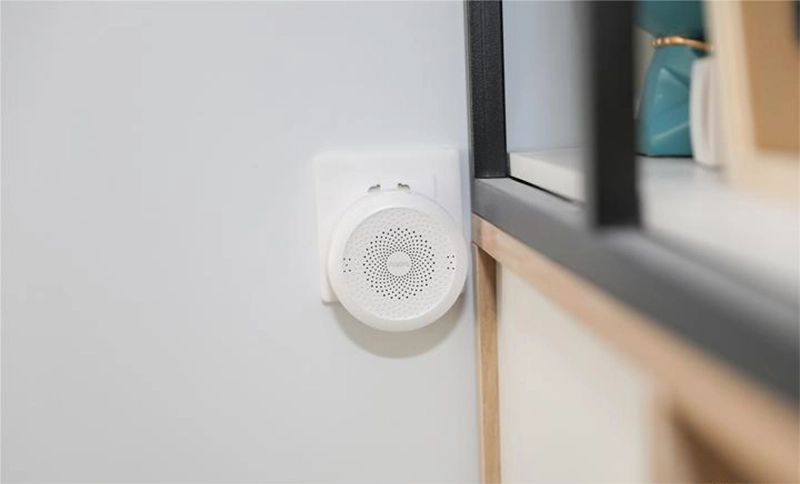
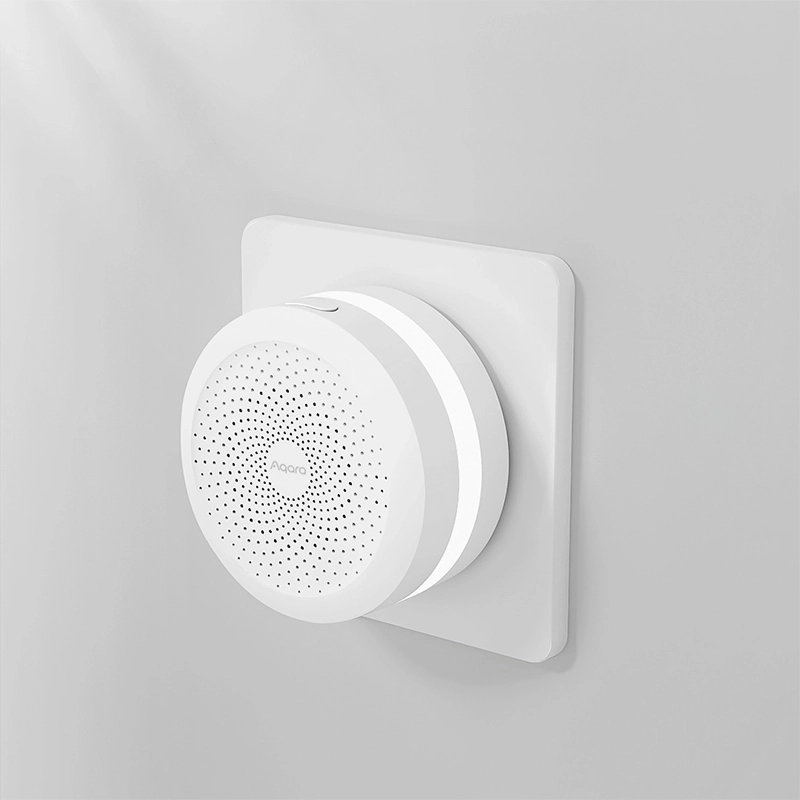
Bộ điều khiển Homekit Aqara M1S là một thiết bị thông minh đa năng giúp người dùng kết nối và điều khiển các thiết bị trong nhà một cách tiện lợi. Với khả năng tích hợp với nhiều thiết bị thông minh khác, Bộ điều khiển Homekit Aqara M1S cho phép người dùng kiểm soát môi trường sống của mình một cách tối ưu nhất. Trong bài viết này, mìnhi sẽ chỉ cho người dùng Cách Cài Đặt Và Sử Dụng Bộ điều khiển Homekit Aqara M1S một cách chi tiết và rõ ràng nhất. Từ đó, người dùng có thể nắm rõ những tính năng, lợi ích và tiện ích của thiết bị này để sử dụng một cách an toàn và hiệu quả. Hãy cùng tìm hiểu và khám phá thế giới của Bộ điều khiển Homekit Aqara M1S!
Tính năng và lợi ích của Bộ điều khiển Homekit Aqara M1S
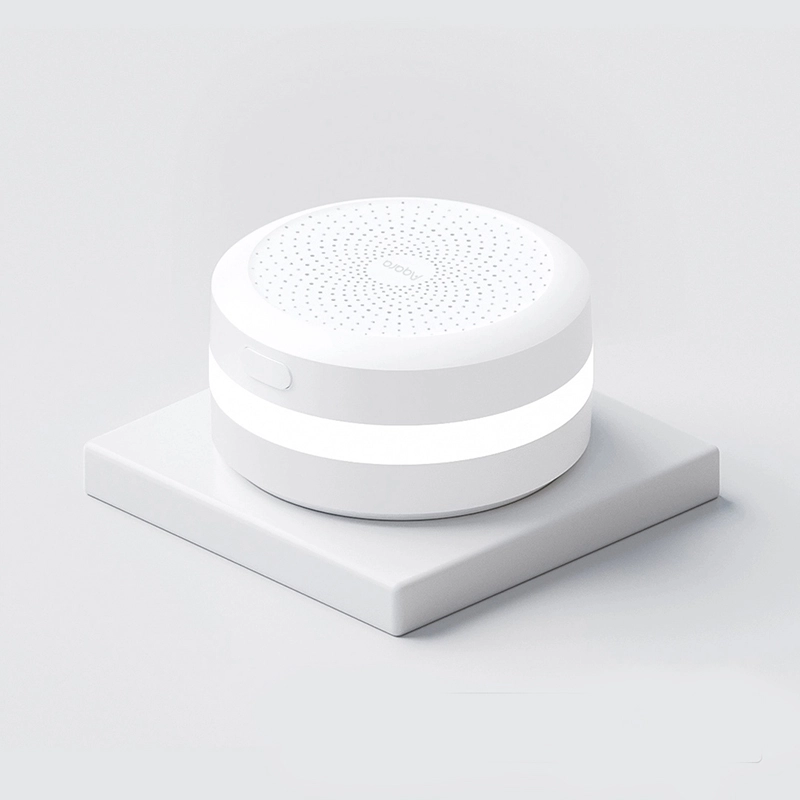
Bộ điều khiển Homekit Aqara M1S là một thiết bị thông minh đa năng được thiết kế để giúp người dùng điều khiển các thiết bị trong nhà một cách dễ dàng và thuận tiện hơn. Dưới đây là một số tính năng và lợi ích của Bộ điều khiển Homekit Aqara M1S:
- Điều khiển từ xa: Với Bộ điều khiển Homekit Aqara M1S, người dùng có thể điều khiển các thiết bị trong nhà một cách dễ dàng từ xa thông qua điện thoại thông minh hoặc máy tính bảng.
- Tích hợp Apple Homekit: Bộ điều khiển Homekit Aqara M1S được tích hợp với Apple Homekit, cho phép người dùng kết nối và điều khiển các thiết bị thông minh khác của Apple trong nhà.
- Tích hợp Google Assistant và Amazon Alexa: Bộ điều khiển Homekit Aqara M1S cũng được tích hợp với Google Assistant và Amazon Alexa, cho phép người dùng điều khiển các thiết bị thông minh thông qua giọng nói.
- Tự động hoá thông minh: Bộ điều khiển Homekit Aqara M1S cho phép người dùng tạo các kịch bản tự động để điều khiển các thiết bị trong nhà dựa trên các sự kiện như thời gian, cảm biến, hoặc trạng thái của các thiết bị khác.
- Thiết kế đẹp và đơn giản: Bộ điều khiển Homekit Aqara M1S có thiết kế hiện đại và đơn giản, phù hợp với nhiều phong cách nội thất khác nhau.
- Bảo mật và riêng tư: Bộ điều khiển Homekit Aqara M1S được thiết kế với các tính năng bảo mật và riêng tư để đảm bảo an toàn cho người dùng và các thiết bị trong nhà.
Chuẩn bị trước khi cài đặt
Trước khi cài đặt Bộ điều khiển Homekit Aqara M1S, người dùng cần thực hiện chuẩn bị các thiết bị và phần mềm sau đây để đảm bảo quá trình cài đặt diễn ra thuận lợi:
1. Kiểm tra yêu cầu hệ thống:
Trước tiên, người dùng nên kiểm tra xem hệ thống của họ đáp ứng các yêu cầu cơ bản để sử dụng Bộ điều khiển Homekit Aqara M1S. Điều này bao gồm kiểm tra phiên bản hệ điều hành của thiết bị di động (iOS) có tương thích với phiên bản HomeKit và ứng dụng Aqara hay không.
2. Mạng Wi-Fi ổn định:
Bộ điều khiển Homekit Aqara M1S kết nối với các thiết bị thông minh qua mạng Wi-Fi. Vì vậy, người dùng cần đảm bảo rằng mạng Wi-Fi ở nhà có đủ phạm vi và tốc độ ổn định để hỗ trợ việc kết nối và điều khiển các thiết bị.
3. Tài khoản Apple ID:
Để sử dụng giao thức HomeKit, người dùng cần có một tài khoản Apple ID. Nếu người dùng chưa có tài khoản này, họ nên đăng ký một tài khoản mới thông qua trang web chính thức của Apple hoặc qua ứng dụng Cài đặt trên thiết bị di động.
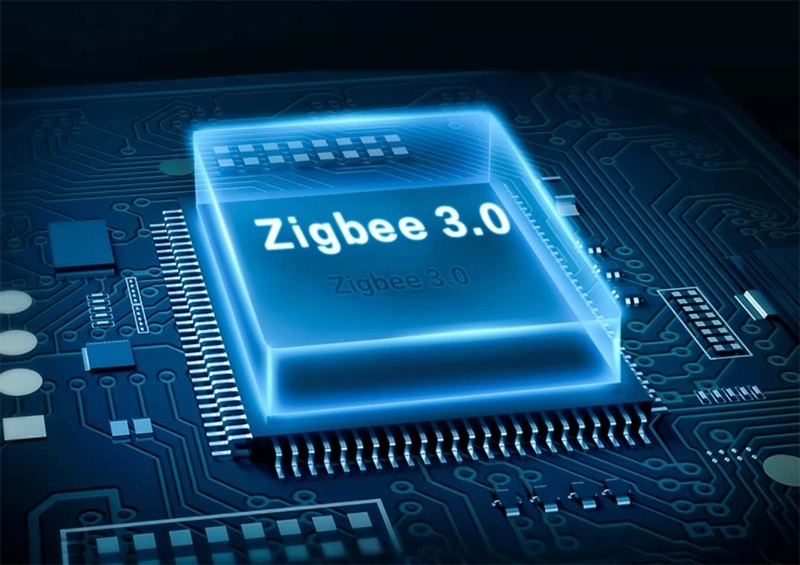
4. Cài đặt ứng dụng Aqara:
Trước khi cài đặt Bộ điều khiển, người dùng cần tải và cài đặt ứng dụng Aqara từ App Store. Ứng dụng này sẽ hỗ trợ người dùng trong quá trình cài đặt và quản lý thiết bị.
5. Kết nối Bộ điều khiển với ứng dụng:
Trong quá trình cài đặt, người dùng cần kết nối Bộ điều khiển với ứng dụng Aqara. Điều này có thể được thực hiện thông qua việc quét mã QR trên sản phẩm hoặc nhập mã cài đặt được cung cấp bởi ứng dụng.
6. Chuẩn bị các thiết bị thông minh:
Nếu người dùng đã sở hữu các thiết bị thông minh của Aqara hoặc các sản phẩm tương thích HomeKit khác, họ cần đảm bảo rằng các thiết bị này đã được kết nối và hoạt động bình thường trước khi tiến hành cài đặt Bộ điều khiển M1S.
7. Theo hướng dẫn cài đặt từ nhà sản xuất:
Cuối cùng, người dùng nên xem xét kỹ các hướng dẫn cài đặt từ nhà sản xuất Aqara. Điều này giúp tránh nhầm lẫn và đảm bảo quá trình cài đặt diễn ra một cách suôn sẻ và an toàn.
Khi đã chuẩn bị đầy đủ các yếu tố trên, người dùng sẽ sẵn sàng bắt đầu quá trình cài đặt Bộ điều khiển Homekit Aqara M1S và tận hưởng những tiện ích của hệ sinh thái nhà thông minh thông qua ứng dụng Aqara và giao thức HomeKit của Apple.
Hướng dẫn chi tiết về cách cài đặt Bộ điều khiển Homekit Aqara M1S trên điện thoại thông minh
Để cài đặt Bộ điều khiển Homekit Aqara M1S trên điện thoại thông minh, hãy làm theo các bước chi tiết dưới đây:
Bước 1: Chuẩn bị
- Đảm bảo rằng bạn đã chuẩn bị các thiết bị và phần mềm như đã đề cập trong phần chuẩn bị trước khi cài đặt.
- Đảm bảo rằng điện thoại thông minh của bạn có kết nối Internet thông qua Wi-Fi hoặc mạng di động.
Bước 2: Tải và cài đặt ứng dụng Aqara
- Truy cập App Store (đối với hệ điều hành iOS) hoặc Google Play Store (đối với hệ điều hành Android).
- Tìm và tải ứng dụng Aqara về điện thoại thông minh của bạn.
- Sau khi tải xong, cài đặt ứng dụng Aqara trên điện thoại của bạn.
Bước 3: Đăng nhập hoặc tạo tài khoản Aqara
- Mở ứng dụng Aqara trên điện thoại thông minh.
- Đăng nhập bằng tài khoản Aqara hiện có của bạn nếu có. Nếu bạn chưa có tài khoản Aqara, hãy tạo một tài khoản mới bằng cách làm theo hướng dẫn trong ứng dụng.
Bước 4: Kết nối Bộ điều khiển Aqara M1S với ứng dụng
- Khi đã đăng nhập vào ứng dụng Aqara, tiếp tục kết nối Bộ điều khiển Aqara M1S với ứng dụng bằng cách thực hiện theo hướng dẫn trong ứng dụng.
- Một cách thông thường, bạn có thể quét mã QR trên sản phẩm hoặc nhập mã cài đặt (nếu có) để kết nối Bộ điều khiển với ứng dụng.
Bước 5: Kết nối Bộ điều khiển với mạng Wi-Fi
- Tiếp theo, hãy kết nối Bộ điều khiển Aqara M1S với mạng Wi-Fi trong nhà.
- Ứng dụng Aqara sẽ hướng dẫn bạn trong quá trình này, thông qua việc chọn mạng Wi-Fi và nhập mật khẩu.
Bước 6: Nhận diện thiết bị thông minh
- Sau khi Bộ điều khiển đã kết nối thành công với mạng Wi-Fi, ứng dụng sẽ tự động tìm kiếm và nhận diện các thiết bị thông minh mà Bộ điều khiển có thể điều khiển.
- Nếu bạn đã sở hữu các thiết bị thông minh Aqara hoặc các thiết bị tương thích HomeKit khác, hãy đảm bảo chúng cũng đã được kết nối và hoạt động bình thường.
Bước 7: Cấu hình và quản lý thiết bị
- Tiếp theo, bạn có thể tiến hành cấu hình và quản lý các thiết bị thông minh trong ứng dụng Aqara.
- Phân loại các thiết bị vào các khu vực hoặc phòng trong nhà để dễ dàng quản lý và điều khiển chúng.
Bước 8: Trải nghiệm và kiểm tra
- Cuối cùng, hãy thử nghiệm việc điều khiển các thiết bị thông minh qua ứng dụng Aqara hoặc bằng giọng nói thông qua Siri (nếu thiết bị của bạn hỗ trợ tính năng này).
- Kiểm tra các tính năng và chức năng của Bộ điều khiển Homekit Aqara M1S để đảm bảo mọi thứ hoạt động như mong đợi.
Nếu bạn đã hoàn tất tất cả các bước trên, bạn đã thành công trong việc cài đặt và sử dụng Bộ điều khiển Homekit Aqara M1S trên điện thoại thông minh của mình. Bây giờ bạn có thể tận hưởng những tiện ích của hệ sinh thái nhà thông minh và điều khiển các thiết bị thông minh trong nhà một cách tiện lợi và hiệu quả.
Kết nối Bộ điều khiển Homekit Aqara M1S với các thiết bị trong nhà
Để kết nối Bộ điều khiển Homekit Aqara M1S với các thiết bị thông minh khác trong nhà, người dùng cần thực hiện các bước sau đây:
- Chuẩn bị các thiết bị thông minh: Đầu tiên, người dùng cần chuẩn bị các thiết bị thông minh mà họ muốn kết nối với Bộ điều khiển Homekit Aqara M1S, bao gồm các thiết bị như đèn, máy lạnh, quạt,...
- Kết nối thiết bị với mạng Wi-Fi: Trong hầu hết các trường hợp, các thiết bị thông minh cần được kết nối với mạng Wi-Fi để hoạt động. Người dùng cần đảm bảo rằng các thiết bị đã được kết nối với mạng Wi-Fi và có thể được điều khiển từ xa.
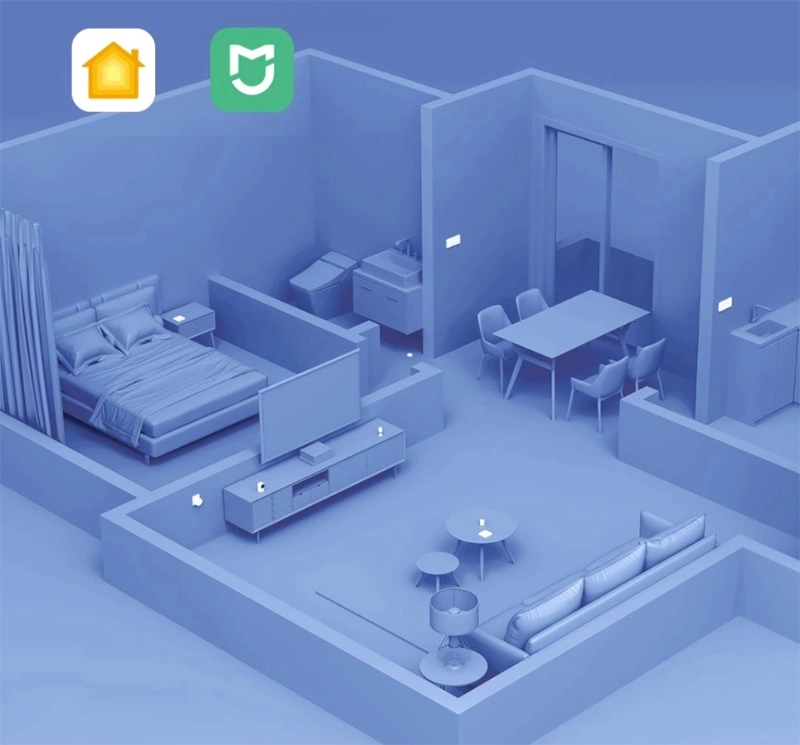
- Tạo phòng và thêm thiết bị vào Homekit: Tiếp theo, người dùng cần tạo một phòng trong Apple Homekit và thêm các thiết bị thông minh của mình vào phòng đó. Điều này cho phép Bộ điều khiển Homekit Aqara M1S nhận diện các thiết bị và điều khiển chúng.
- Kết nối Bộ điều khiển Homekit Aqara M1S với các thiết bị: Sau khi các thiết bị đã được thêm vào phòng, người dùng có thể kết nối chúng với Bộ điều khiển Homekit Aqara M1S. Để làm điều này, người dùng cần truy cập vào ứng dụng Apple Homekit trên điện thoại thông minh của mình, chọn Bộ điều khiển Homekit Aqara M1S và thêm các thiết bị vào danh sách điều khiển.
- Điều khiển các thiết bị thông minh: Sau khi kết nối các thiết bị thông minh với Bộ điều khiển Homekit Aqara M1S, người dùng có thể điều khiển chúng thông qua ứng dụng Apple Homekit hoặc bằng giọng nói thông qua Google Assistant hoặc Amazon Alexa.
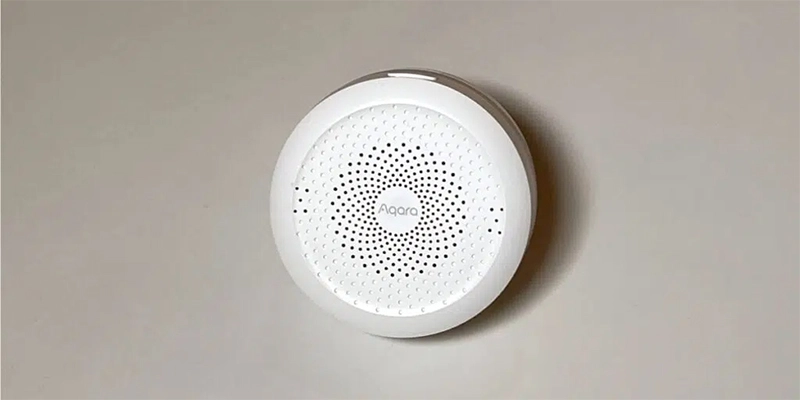
Lưu ý rằng quá trình kết nối các thiết bị thông minh có thể khác nhau tùy thuộc vào từng thiết bị cụ thể. Tuy nhiên, các bước trên cung cấp một hướng dẫn chung về cách kết nối các thiết bị thông minh với Bộ điều khiển Homekit Aqara M1S.
Hướng dẫn người dùng sử dụng Bộ điều khiển Homekit Aqara M1S
1. Điều khiển các thiết bị thông minh:
- Để điều khiển các thiết bị thông minh trong nhà, mở ứng dụng Aqara trên điện thoại thông minh của bạn và đăng nhập vào tài khoản Aqara của mình.
- Sau đó, từ màn hình chính của ứng dụng, bạn sẽ thấy danh sách các thiết bị đã được kết nối với Bộ điều khiển Aqara M1S. Các thiết bị này có thể là đèn, máy lạnh, quạt, cửa cuốn, cảm biến, vv.
- Chạm vào thiết bị mà bạn muốn điều khiển và bạn sẽ thấy các tùy chọn điều khiển như bật/tắt, tăng/giảm độ sáng, điều chỉnh nhiệt độ, vv. Hãy tùy chỉnh các tùy chọn này để điều khiển thiết bị theo ý muốn.
2. Điều khiển bằng giọng nói qua Siri:
- Bộ điều khiển Homekit Aqara M1S hỗ trợ tính năng điều khiển bằng giọng nói thông qua Siri của Apple. Để sử dụng tính năng này, đảm bảo rằng Siri đã được kích hoạt trên thiết bị di động của bạn.
- Bạn có thể nói những lệnh đơn giản như "Hey Siri, bật đèn phòng khách" hoặc "Hey Siri, tắt quạt" để điều khiển các thiết bị thông minh.
3. Tạo kịch bản tự động:
- Để tạo kịch bản tự động, bạn cần tận dụng tính năng "Automation" trong ứng dụng Aqara.
- Trong màn hình chính của ứng dụng, chạm vào biểu tượng "Automation" (hoặc tương tự) để bắt đầu tạo kịch bản tự động.
- Tiếp theo, chọn "Add Automation" (Thêm kịch bản) và làm theo hướng dẫn trên màn hình để cấu hình kịch bản.
- Bạn có thể thiết lập các điều kiện (như thời gian, trạng thái của cảm biến, vv.) và các hành động mà bạn muốn thiết bị thực hiện tự động khi đáp ứng các điều kiện đó. Ví dụ: Tạo một kịch bản tự động để tắt đèn và máy lạnh khi không có người trong phòng trong vòng 30 phút.
4. Lên lịch trình tự động:
- Ngoài việc tạo kịch bản tự động, Bộ điều khiển Homekit Aqara M1S cũng hỗ trợ tính năng lên lịch trình tự động.
- Để tận dụng tính năng này, chọn biểu tượng "Schedule" (Lịch trình) trên màn hình chính của ứng dụng.
- Tạo một lịch trình mới và thiết lập thời gian và các thiết bị mà bạn muốn tự động hoạt động khi đến thời gian đã định trước.
5. Kiểm soát từ xa:
- Với Bộ điều khiển Homekit Aqara M1S, bạn có thể kiểm soát các thiết bị thông minh trong nhà từ xa qua ứng dụng Aqara.
- Điều này có nghĩa là bạn có thể điều khiển đèn, máy lạnh, quạt, cảm biến, và nhiều thiết bị khác dù bạn đang ở bất kỳ đâu chỉ cần có kết nối Internet trên điện thoại thông minh.
Những lưu ý cần nhớ khi sử dụng Bộ điều khiển Homekit Aqara M1S
Dưới đây là một số lưu ý quan trọng mà người dùng cần nhớ khi sử dụng Bộ điều khiển Homekit Aqara M1S:
- Đảm bảo an toàn điện: Khi sử dụng Bộ điều khiển Homekit Aqara M1S để điều khiển các thiết bị trong nhà, người dùng cần đảm bảo an toàn điện. Không được sử dụng các thiết bị bị hỏng hoặc bị nứt, và không được vận hành quá tải.
- Đảm bảo độ ẩm phù hợp: Bộ điều khiển Homekit Aqara M1S có chức năng đo độ ẩm trong không khí. Người dùng cần đảm bảo rằng độ ẩm trong không khí đang được giữ ở mức phù hợp để tránh các vấn đề về sức khỏe và vi khuẩn.
- Tích hợp với các thiết bị thông minh khác: Bộ điều khiển Homekit Aqara M1S được tích hợp với nhiều thiết bị thông minh khác. Người dùng cần đảm bảo rằng các thiết bị này đang hoạt động đúng cách và được kết nối với mạng Wi-Fi.
- Kiểm tra định kỳ: Người dùng nên kiểm tra định kỳ các thiết bị được điều khiển bởi Bộ điều khiển Homekit Aqara M1S để đảm bảo rằng chúng đang hoạt động đúng cách.
- Bảo vệ thông tin cá nhân: Bộ điều khiển Homekit Aqara M1S lưu trữ các thông tin cá nhân của người dùng. Người dùng cần đảm bảo rằng các thông tin này được bảo vệ bằng các biện pháp an ninh phù hợp.
- Sử dụng đúng cách: Người dùng cần đọc kỹ hướng dẫn sử dụng trước khi sử dụng Bộ điều khiển Homekit Aqara M1S. Việc sử dụng sai cách có thể gây ra các vấn đề về an toàn và làm hỏng các thiết bị điện trong nhà.
Các tính năng tiện ích khác của Bộ điều khiển Homekit Aqara M1S
Ngoài tính năng kết nối và điều khiển các thiết bị thông minh trong nhà, Bộ điều khiển Homekit Aqara M1S còn có một số tính năng tiện ích khác sau đây:
- Đo độ ẩm và nhiệt độ: Bộ điều khiển Homekit Aqara M1S có khả năng đo độ ẩm và nhiệt độ trong không khí. Điều này giúp người dùng có thể theo dõi môi trường sống của mình và chỉnh sửa các thiết lập để đảm bảo rằng môi trường sống của họ luôn thoải mái và lành mạnh.
- Báo động và cảnh báo: Bộ điều khiển Homekit Aqara M1S có khả năng phát ra âm thanh cảnh báo hoặc kích hoạt đèn báo động khi có sự kiện bất thường xảy ra trong nhà. Người dùng có thể cài đặt các cảnh báo này để được thông báo khi có người đột nhập, cháy nổ hoặc các tình huống khẩn cấp khác.
- Tự động kích hoạt các thiết bị: Bộ điều khiển Homekit Aqara M1S có khả năng tự động kích hoạt các thiết bị trong nhà dựa trên các thiết lập được đặt trước. Ví dụ: khi người dùng mở cửa, Bộ điều khiển Homekit Aqara M1S có thể tự động kích hoạt đèn trong phòng.
- Chế độ ngủ: Bộ điều khiển Homekit Aqara M1S có chế độ ngủ, giúp tiết kiệm năng lượng và giảm các chi phí liên quan đến việc sử dụng các thiết bị trong nhà.
- Tích hợp với Google Assistant và Amazon Alexa: Bộ điều khiển Homekit Aqara M1S có tính năng tích hợp với Google Assistant và Amazon Alexa, cho phép người dùng điều khiển các thiết bị trong nhà bằng giọng nói.
Như vậy, chúng tôi đã giới thiệu đến bạn Cách Cài Đặt Và Sử Dụng Bộ điều khiển Homekit Aqara M1S một cách chi tiết và rõ ràng nhất. Với những tính năng và lợi ích của thiết bị này, người dùng có thể kiểm soát môi trường sống của mình một cách tối ưu nhất.

![Thông Số Kỹ Thuật Vivo Y28s 5G [Cập Nhật Mới Nhất 28/6]](https://thuonggiado.vn/img/120x86/uploads/tin_tuc/thong-so-ky-thuat-vivo-y28s-5g.jpg "Thông Số Kỹ Thuật Vivo Y28s 5G [Cập Nhật Mới Nhất 28/6]")
![[Cập Nhật] Realme 12 4G Ra Mắt Với Giá Từ 5.5 Triệu Đồng](https://thuonggiado.vn/img/120x86/uploads/tin_tuc/he-lo-realme-12-4g-ngay-ra-mat-voi-man-hinh-oled-120hz-chip-snapdragon-685.jpg "[Cập Nhật] Realme 12 4G Ra Mắt Với Giá Từ 5.5 Triệu Đồng")