Nếu màn hình iPhone 15 Plus của bạn gặp sự cố như hiển thị mờ đi hoặc không hoạt động bình thường, bạn có thể áp dụng những bước đơn giản được hướng dẫn trong bài viết này để khắc phục tình trạng Màn Hình iPhone 15 Plus Bị Mờ. Thực hiện theo các bước sau đây, bạn có thể tránh được nhiều phiền toái và đảm bảo điện thoại của bạn hoạt động trở lại một cách ổn định.
8 Cách sửa lỗi màn hình iPhone 15 Plus bị mờ chuẩn xác nhất
Tắt tự động độ sáng
Tính năng tự động điều chỉnh độ sáng là một tính năng phổ biến trên điện thoại thông minh và thường là một điều rất hữu ích. Tính năng này sẽ điều chỉnh độ sáng của màn hình dựa trên ánh sáng môi trường, giúp bạn dễ dàng nhìn thấy trong điều kiện thiếu sáng. Tuy nhiên, đôi khi tính năng này có thể gây ra tình trạng màn hình iPhone 15 Plus tự động trở nên mờ đi. Vì vậy, bạn có thể thử tắt tính năng này trong một khoảnh khắc để xem liệu nó có khắc phục được vấn đề hay không. Cách thực hiện như sau:
Bước 1: Mở ứng dụng Cài đặt trên iPhone 15 Plus của bạn và chọn phần Trợ năng.
Bước 2: Chạm vào tùy chọn Kích thước màn hình & văn bản.
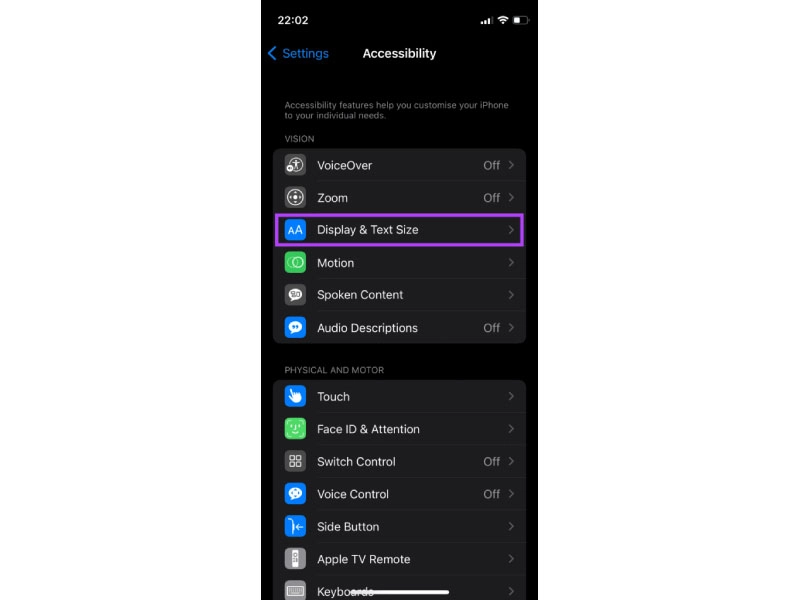
Bước 3: Cuộn xuống và bạn sẽ thấy nút chuyển đổi cho tính năng Độ sáng tự động. Hãy tắt nó đi.
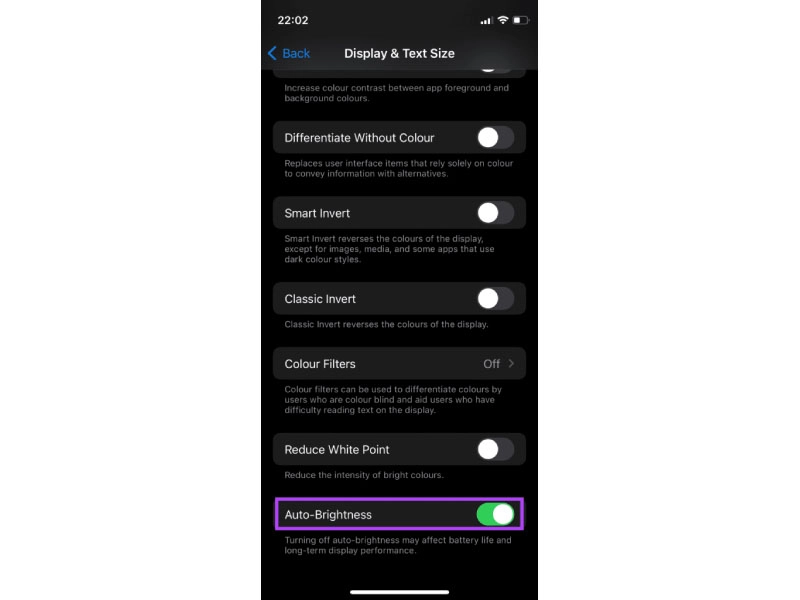
Như vậy, sau khi tắt tính năng này, bạn có thể kiểm tra xem tình trạng màn hình đã được khắc phục chưa.
Điều chỉnh độ sáng man hình theo cách thủ công
Khi bạn ra ngoài, việc quan trọng là duy trì độ sáng tối đa cho màn hình iPhone 15 Plus để đảm bảo rằng bạn có thể dễ dàng nhận thấy thông tin được hiển thị. Tuy nhiên, đôi khi độ sáng của màn hình iPhone 15 Plus có thể thấp đến mức không thể đọc được và gây ra hiện tượng mờ. Điều này thường xảy ra vào ban ngày, khi ánh nắng mặt trời chiếu sáng:
- Bước 1: Nếu bạn sử dụng iPhone 15 Plus không có nút Home, bạn có thể vuốt xuống từ góc trên cùng bên phải trên thiết bị để mở trung tâm điều khiển. Trong trường hợp sử dụng iPhone 15 Plus có nút Home, bạn hãy vuốt lên từ phía dưới màn hình.
- Bước 2: Kéo thanh trượt độ sáng lên để tăng độ sáng màn hình lên mức bạn mong muốn.
Như vậy, việc thực hiện những bước trên sẽ giúp bạn điều chỉnh độ sáng màn hình iPhone 15 Plus sao cho phù hợp với điều kiện ánh sáng xung quanh và đảm bảo bạn có thể sử dụng điện thoại một cách thoải mái.
Tắt chế độ nguồn điện thấp
Khi iPhone 15 Plus của bạn đang dần hết pin, có thể chế độ tiết kiệm năng lượng đã kích hoạt tự động. Chế độ này giới hạn một số tính năng trên thiết bị để tiết kiệm pin, trong đó có việc giảm độ sáng của màn hình. Một trong những tính năng quan trọng của chế độ này chính là giảm độ sáng màn hình để tiết kiệm năng lượng. Nếu bạn muốn tắt chế độ tiết kiệm năng lượng này, bạn có thể thực hiện theo hướng dẫn dưới đây:
- Bước 1: Mở ứng dụng Cài đặt trên iPhone 15 Plus và chọn mục Pin.
- Bước 2: Tìm và chọn tùy chọn Chế độ nguồn điện thấp, nằm ở phía trên cùng. Để tắt chế độ này, bạn chỉ cần di chuyển công tắc sang vị trí "Tắt".
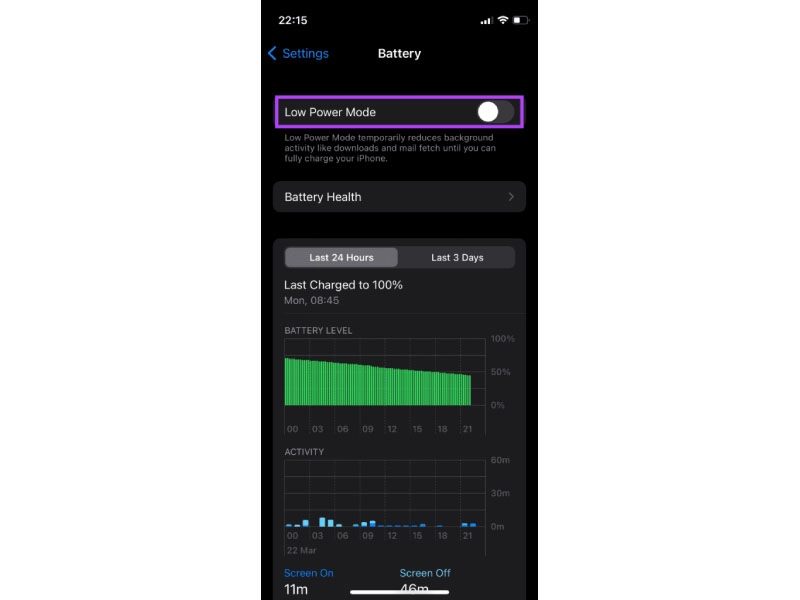
Với việc thực hiện những bước trên, bạn có thể dễ dàng tắt chế độ tiết kiệm năng lượng trên iPhone 15 Plus để tiếp tục sử dụng thiết bị với độ sáng màn hình mong muốn.
Để iPhone 15 Plus của bạn hạ nhiệt
Màn hình iPhone 15 Plus có thể trở nên mờ do quá nóng khi bạn sử dụng điện thoại liên tục trong thời gian dài. Tình trạng quá nhiệt này có thể xuất phát từ nhiều nguyên nhân, như sự lạm dụng điện thoại, thời gian chơi game kéo dài hoặc là do hoàn cảnh môi trường quá nóng. Khi màn hình iPhone 15 Plus của bạn bắt đầu biểu hiện dấu hiệu mờ đi, việc quan trọng cần thực hiện là ngừng sử dụng ngay lập tức và để cho điện thoại nguội tự nhiên.
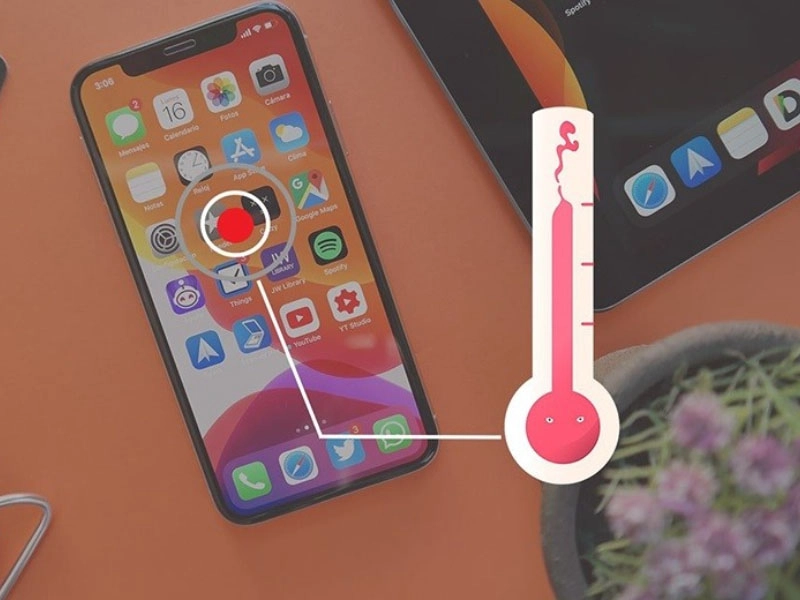
Một biện pháp hữu ích là để iPhone 15 Plus trong tình trạng chờ ở môi trường mát mẻ hơn để làm nguội. Hạn chế việc sử dụng và đặt thiết bị ở nơi thoáng mát. Khi nhiệt độ trở lại ổn định, bạn có thể tiếp tục sử dụng iPhone 15 Plus với độ sáng màn hình tối ưu hơn. Điều này sẽ giúp bảo vệ màn hình và đảm bảo trải nghiệm sử dụng tốt nhất cho điện thoại của bạn.
Tắt True Tone
Tính năng True Tone trên iPhone 15 Plus tự động điều chỉnh độ tương phản và nhiệt độ màu của màn hình dựa trên ánh sáng môi trường xung quanh. Đôi khi, tính năng này có thể làm màn hình của bạn trở nên hơi mờ. Nếu bạn muốn kiểm tra xem việc tắt True Tone có ảnh hưởng đến độ sáng màn hình hay không, bạn có thể thực hiện các bước sau:
- Bước 1: Trên iPhone 15 Plus của bạn, mở ứng dụng "Cài đặt" và chọn "Màn hình & Độ sáng".
- Bước 2: Tìm và tắt công tắc bên cạnh tùy chọn "True Tone".
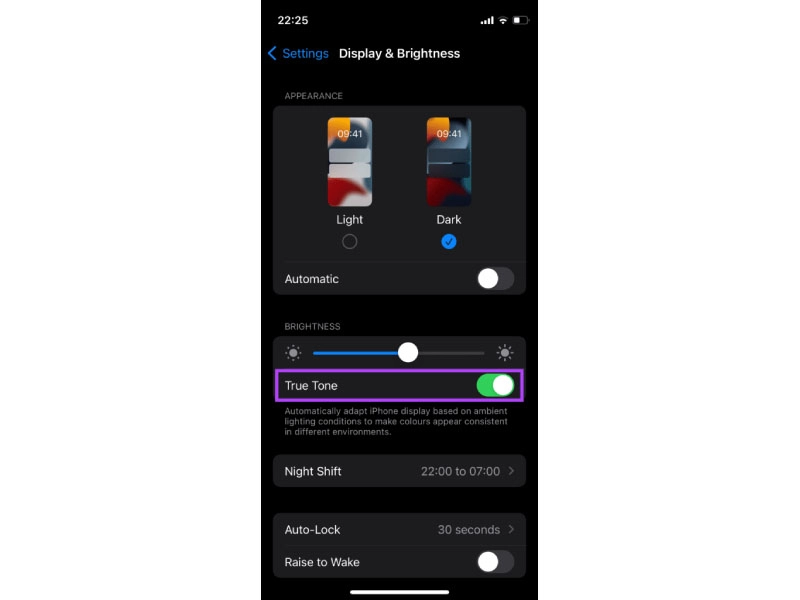
Thực hiện các bước trên sẽ giúp bạn kiểm tra liệu tính năng True Tone có ảnh hưởng đến độ sáng màn hình và tùy chỉnh theo ý muốn của bạn.
Tắt Night Shift
Apple đã tích hợp tính năng Night Shift vào iPhone 15 Plus để giảm lượng ánh sáng xanh phát ra từ màn hình, đặc biệt là vào ban đêm. Tính năng này giúp điều chỉnh màu sắc của màn hình sang gam màu ấm (màu vàng), tạo điều kiện dễ nhìn hơn trong điều kiện ánh sáng yếu. Nếu Night Shift được kích hoạt sớm hơn so với lịch trình mặc định của bạn, bạn có thể tắt chức năng này để giảm mờ màn hình của iPhone 15 Plus.
Bước 1: Trên iPhone 15 Plus của bạn, mở ứng dụng "Cài đặt" và chọn "Màn hình & Độ sáng".
Bước 2: Chạm vào tùy chọn "Night Shift".\
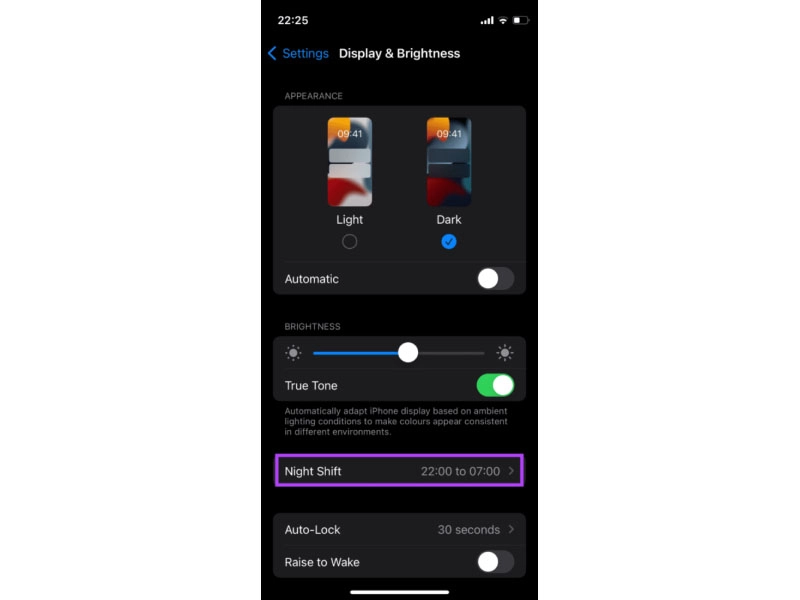
Bước 3: Tắt công tắc bên cạnh "Đã lên lịch" và "Bật theo cách thủ công cho đến ngày mai".
Thực hiện các bước trên sẽ giúp bạn tắt tính năng Night Shift hoặc điều chỉnh lại cài đặt của nó để phù hợp với sự ưu thích của bạn và làm màn hình của điện thoại trở nên sáng rõ hơn.
Chuyển sang chế độ ánh sáng
Chế độ tối có thể giúp tiết kiệm pin cho các thiết bị iPhone 15 Plus sử dụng màn hình OLED. Nó cũng được cho là mang lại trải nghiệm đẹp hơn và dịu nhẹ hơn trong điều kiện thiếu ánh sáng. Tuy nhiên, trong môi trường ánh sáng mạnh, chế độ này có thể làm màn hình iPhone 15 Plus của bạn trở nên mờ đi, đặc biệt là dưới ánh nắng trực tiếp. Để khắc phục tình trạng này, bạn có thể chuyển sang Chế độ ánh sáng.
- Bước 1: Mở ứng dụng "Cài đặt" trên thiết bị iPhone 15 Plus của bạn và đi tới phần "Màn hình & Độ sáng".
- Bước 2: Trong phần "Appearance", chọn tùy chọn "Light".
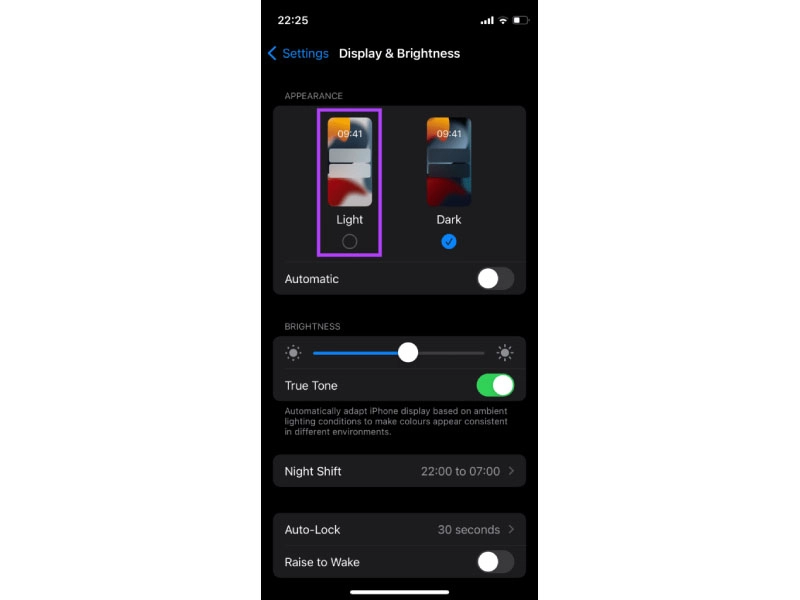
Thực hiện các bước trên sẽ giúp bạn chuyển từ chế độ tối sang chế độ ánh sáng trên màn hình iPhone 15 Plus, làm cho hiển thị trở nên rõ ràng hơn trong điều kiện ánh sáng mạnh.
Buộc khởi động lại iPhone 15 Plus của bạn
Cách buộc khởi động lại iPhone 15 Plus đôi khi có thể giải quyết các vấn đề thường gặp trên thiết bị của bạn. Nếu các giải pháp trước đó không phù hợp với bạn, dưới đây là cách thực hiện buộc khởi động lại iPhone 15 Plus để kiểm tra xem có thể khắc phục tình trạng màn hình mờ hay không.
Bạn đã có cái nhìn tổng quan về những cách sửa lỗi Màn Hình iPhone 15 Plus Bị Mờ hữu ích này chưa? Đừng ngần ngại chia sẻ ý kiến của bạn trong phần bình luận phía dưới. Đừng quên theo dõi trang tin tức của Thương Gia Đỗ để cập nhật ngay những thông tin mới nhất và thú vị về công nghệ.


![Thông Số Kỹ Thuật Vivo Y28s 5G [Cập Nhật Mới Nhất 28/6]](https://thuonggiado.vn/img/120x86/uploads/tin_tuc/thong-so-ky-thuat-vivo-y28s-5g.jpg "Thông Số Kỹ Thuật Vivo Y28s 5G [Cập Nhật Mới Nhất 28/6]")
![[Cập Nhật] Realme 12 4G Ra Mắt Với Giá Từ 5.5 Triệu Đồng](https://thuonggiado.vn/img/120x86/uploads/tin_tuc/he-lo-realme-12-4g-ngay-ra-mat-voi-man-hinh-oled-120hz-chip-snapdragon-685.jpg "[Cập Nhật] Realme 12 4G Ra Mắt Với Giá Từ 5.5 Triệu Đồng")


.jpg "4 cách reset nhanh cho iPhone 17 / iPhone 17 Pro / iPhone 17 Pro Max / iPhone Air khi bị đơ")